【学習】Unity で他のオブジェクトの機能を使う(Find と GetComponent の3ステップ)
これまでの学習では、
- Inspector で
public参照をつなぎ、オブジェクト同士を関連付ける方法
を体験しました。
一方で、ある GameObject に付いたスクリプトから、ほかの GameObject を動かしたり、そのオブジェクトの機能を使ったりする場面では、コードの中で「名前で探す」「コンポーネントを取り出す」というやり方もよく使います。今回は、その アクセスの流れを、3ステップに分けて整理します。
別の GameObject から操作したいとき
スクリプトが付いている自分ではなく、ほかの GameObject 側のコンポーネントを動かしたい、メソッドを呼び出したい、という場面は、学習の序盤でもよく出てきます。
たとえば次のような やりたいこと です。
- 別オブジェクトの プレイヤー を動かしたい
- 別オブジェクトの 敵 にダメージを与えたい(相手のスクリプトのメソッドを呼び出す)
- 別オブジェクトの カメラ を操作したい
こういうときに必要になるのが、ほかのオブジェクト(箱)にどうたどり着くかという アクセス の考え方です。今回は、とてもシンプルに説明します。
Unity は「箱」と「中身」でできている
まず一番大事な考え方です。
Unity はおおまかに次のように整理できます。
- GameObject(箱) … シーン上に存在するものすべて
- Component(中身・機能) … 箱に取り付ける機能
たとえば次のようなイメージです。
Player(箱)
 ├ Transform(位置・回転・大きさ)※最初から付いている
 ├ Rigidbody(物理)
 └ PlayerScript(自分で作った機能)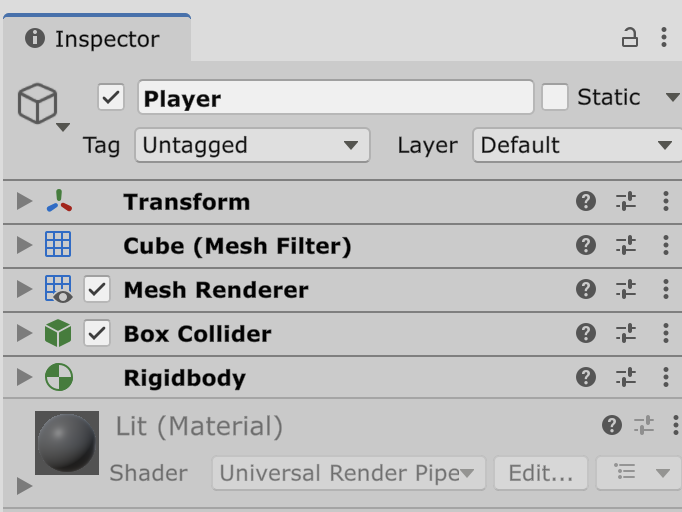
Transform は、すべての GameObject に最初から付いています。自分で追加する必要はありません。
やることはたった3つ
Unity で他のオブジェクトの機能を使うときは、基本的に次の順番です。
- 相手の箱を見つける(例:
GameObject.Find()) - 中身(機能)を取り出す(
GetComponent<>()) - その機能を使う
これだけです。
Unity では、多くの場合 「箱(GameObject)→ 中身(Component)」 の順でアクセスします。
この記事のサンプルを試すとき(シーンの準備)
この記事のサンプルを試すとき(シーンの準備)
プロジェクトがまだない場合は、Unity のインストールとプロジェクト作成 を先に進めてください。
今回は、たとえば3Dで作成した「FindAndGetComponentSample」プロジェクトとして進めていきましょう
次のように Hierarchy を用意すると、後ろのコード例がそのまま試せます。
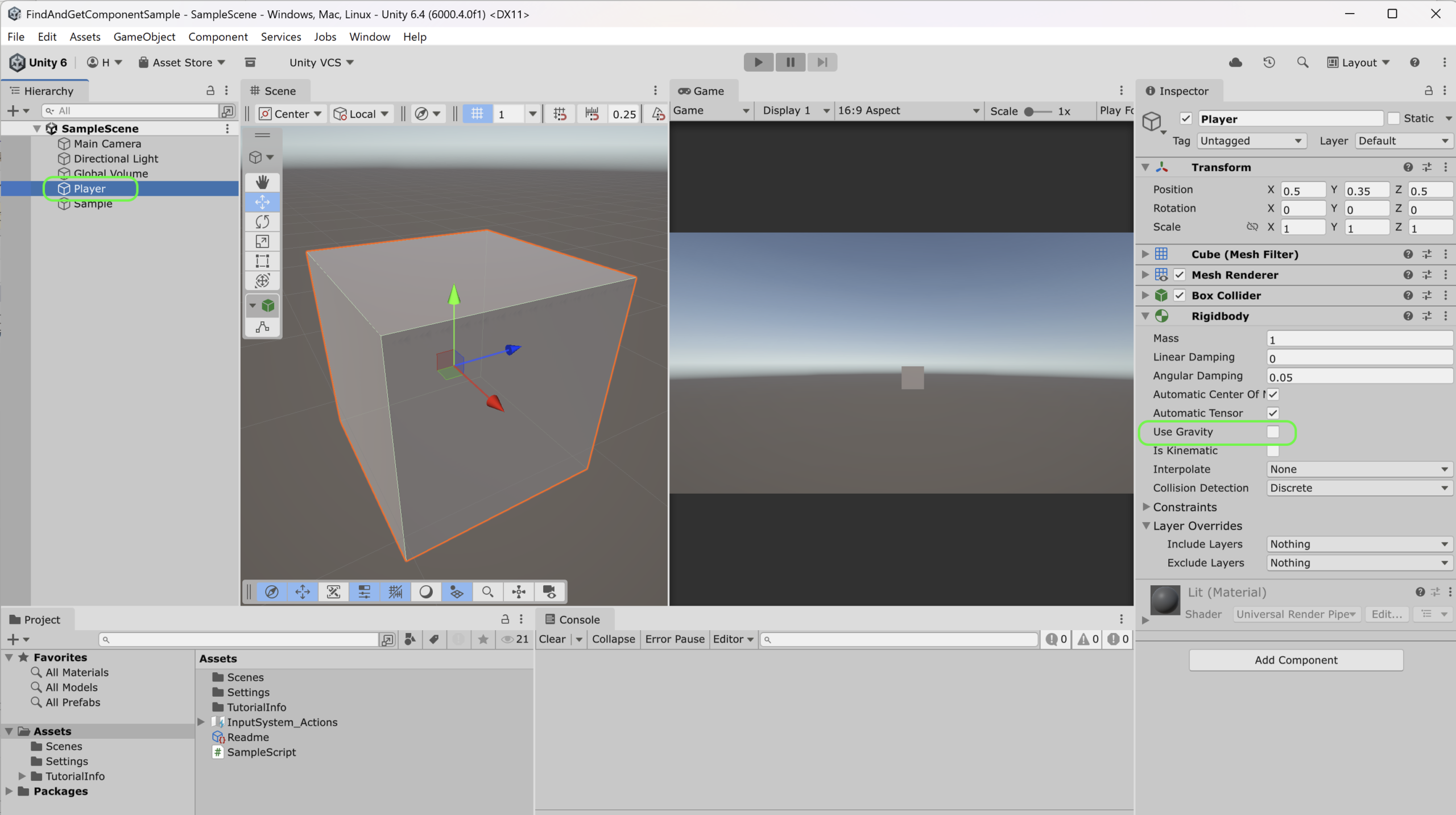
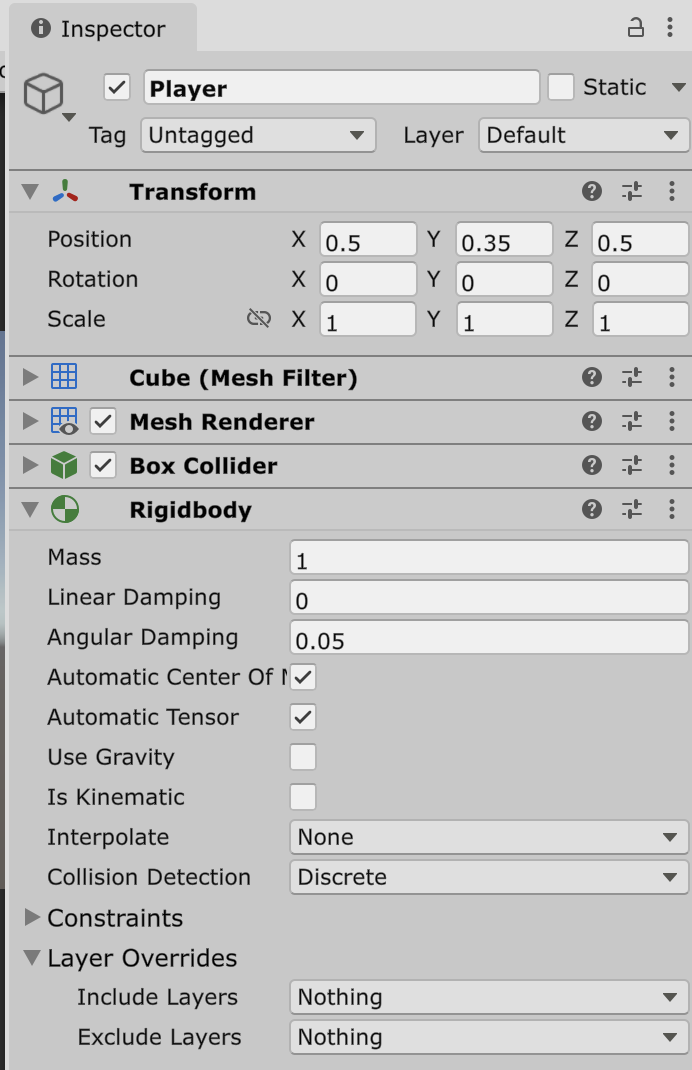
Player- GameObject を作成し、名前を
Playerにする(Find("Player")と 完全一致)。 - Add Component で
Rigidbodyを付ける(コードがGetComponent<Rigidbody>()なので必須)。 - Rigidbody の Use Gravity は オフ にする。床を置かない簡易シーンでは、オンだと 下方向に落ち続けるため、動きの確認がしづらくなります。
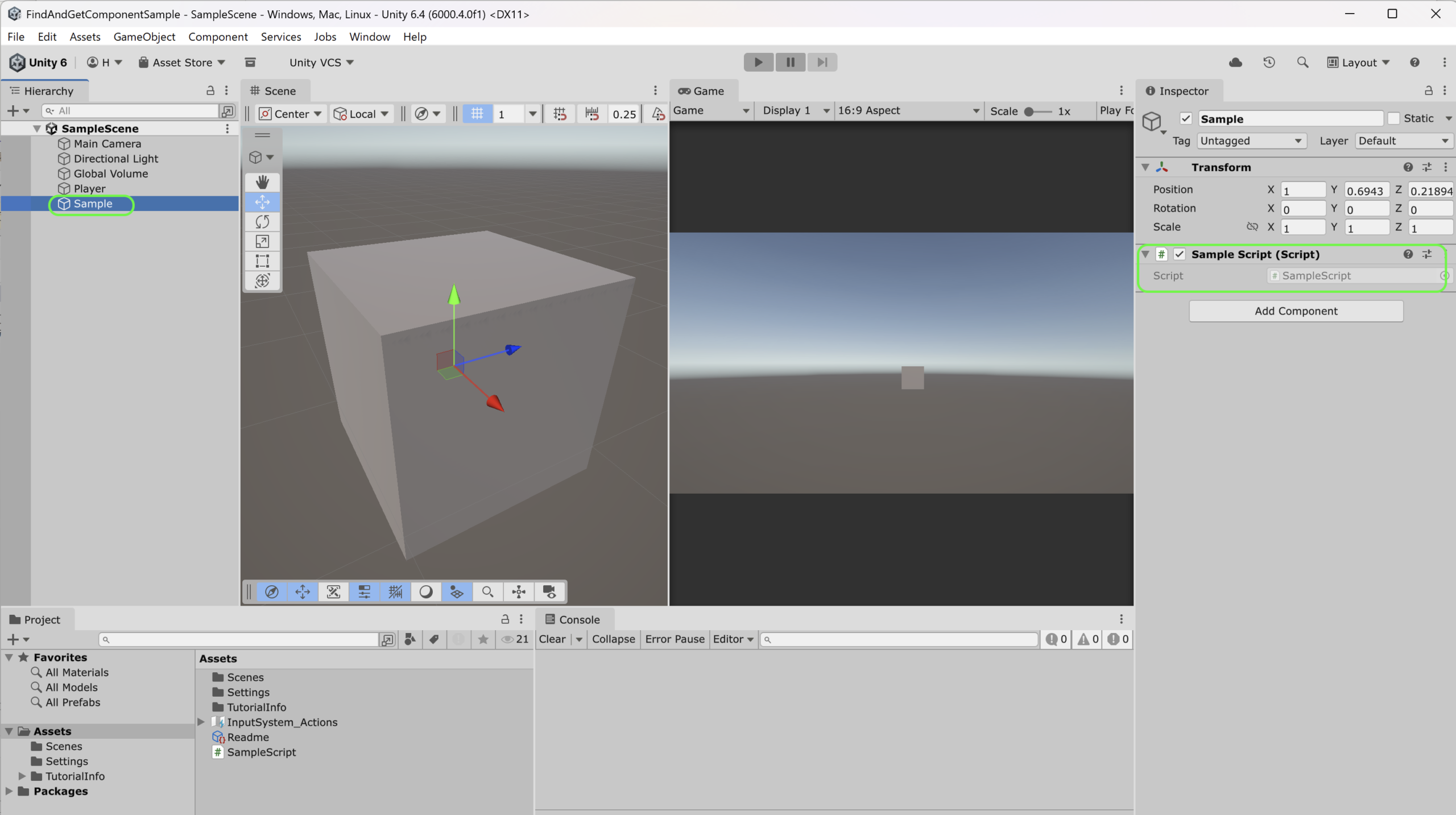
- GameObject を作成し、名前を
SampleScriptを付けるオブジェクト- 別名の GameObject(例:
Sample)を1つ作る。 SampleScriptを作成し、このオブジェクトに アタッチする。Playerには付けない(別オブジェクトからPlayerを探す流れのため)。
- 別名の GameObject(例:
補足: プレイヤー自身の動きだけを書くときは、多くの場合 スクリプトを Player に付け、同じ GameObject から GetComponent<Rigidbody>() する書き方がよく使われます。今回は ほかのオブジェクトから Player を探す練習 のため、わざと別の GameObject にスクリプトを付けています。
名前の typo や Rigidbody の未追加だと Find / GetComponent が null になり、実行時エラーになることがあります。
Playerゲームオブジェクト
Sampleゲームオブジェクト
ステップ① 相手の箱を見つける
Playerゲームオブジェクトを見つける
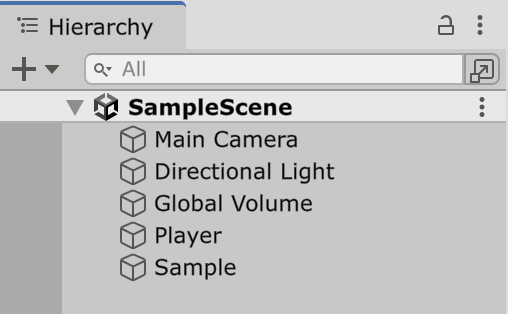
GameObject player = GameObject.Find("Player");まずは相手を見つけます。
"Player" という名前のオブジェクトを、シーン全体から探します。
ステップ② 中身(機能)を取り出す
Rigidbodyコンポーネントを取り出す
Rigidbody rb = player.GetComponent<Rigidbody>();次に、その箱の中に入っている機能を取り出します。
< > の中に、取り出したい Component の型名を書きます。
ステップ③ 機能を使う
RididbodyクラスのAddForceメソッドを呼び出す
public class Rigidbody : Component
{
    public void AddForce(Vector3 force)
    {
        // 力を加える機能が記述されています
    }
}
SampleScriptコードで、次の操作をすることによって内部コードを見ることができます
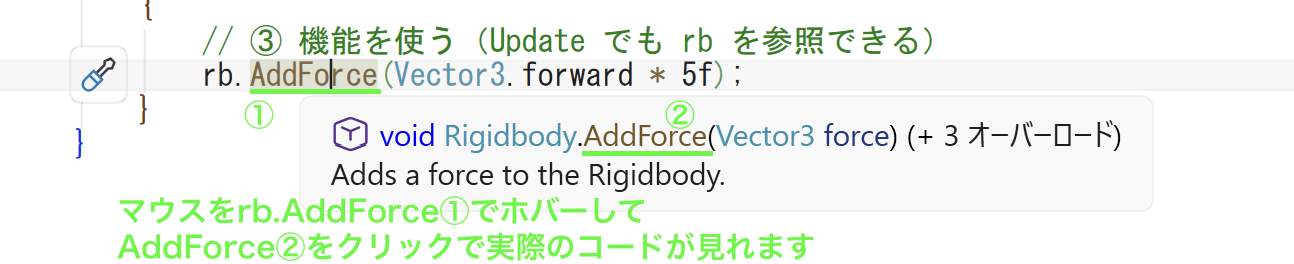
rb.AddForce(Vector3.forward * 5f);取り出した機能を使います。これで前方向に力を加えることができます。
3ステップをまとめて書くとこうなる
実際のコードは、クラス全体では次のように書けます。
using UnityEngine;

public class SampleScript : MonoBehaviour
{
    // ② で取り出した機能を他のメソッドでも使えるよう、フィールドに宣言する
    private Rigidbody rb;

    void Start()
    {
        // ① 箱を見つける
        GameObject player = GameObject.Find("Player");

        // ② 機能を取り出してフィールドに保存する
        rb = player.GetComponent<Rigidbody>();
    }

    // Rigidbodyを触るなら「迷ったら FixedUpdate」
    void FixedUpdate()
    {
        // ③ 機能を使う(Update でも rb を参照できる)
        rb.AddForce(Vector3.forward * 5f);
    }
}
Start() で取得した結果をフィールドに保存することで、Update() など他のメソッドからも rb を使い回せます。
(上の「シーンの準備」の補足どおり、自分の Rigidbody だけを扱うなら Player にスクリプトを付け、Find を使わず GetComponent<Rigidbody>() だけで足りることも多いです。)
GameObject.Find を使うときの注意点
今回使った GameObject.Find() は、名前でオブジェクトを探すメソッドです。
わかりやすいので最初の学習向きですが、毎フレーム呼び出すと処理が重くなりやすいです。
そのため、次のように使うことが多いです。
Start()などで 1回だけ 使う- 結果を フィールドに保存 して使い回す
今はまず 「どうやってアクセスするか」 の流れを掴むことが大切です。慣れてきたら、より効率的な方法も学んでいきましょう。
まとめ
Unity では、他のオブジェクトの機能を使うときは、基本的に次の流れになります。
- 見つける(例:
GameObject.Find()) - 取り出す(
GetComponent<>()) - 使う(取り出した変数を操作する)
「箱の中に機能が入っている」 という構造を意識するだけで、Unity のコードがぐっと読みやすくなります。
関連記事
- 「new」から Inspector の参照へ … Inspector でつなぐ方法
- 変数と Inspector での編集 …
publicやSerializeField - GameObject クラス …
FindやInstantiateなど API の整理