GitHub Projects入門 ~ 「何を作るか」を見える化しよう
ゲームやアプリを作っていると、
「次に何を作ればいいんだろう?」
「やることが増えて整理できない」
という状態になることがあります。
実際の開発現場では、この問題を解決するためにタスク管理ツールを使います。
GitHubを使った開発では、その役割を担うのが GitHub Projects です。
今回は、個人制作やチーム開発で役立つ GitHub Projects の使い方を紹介します。
GitHub Projectsとは?
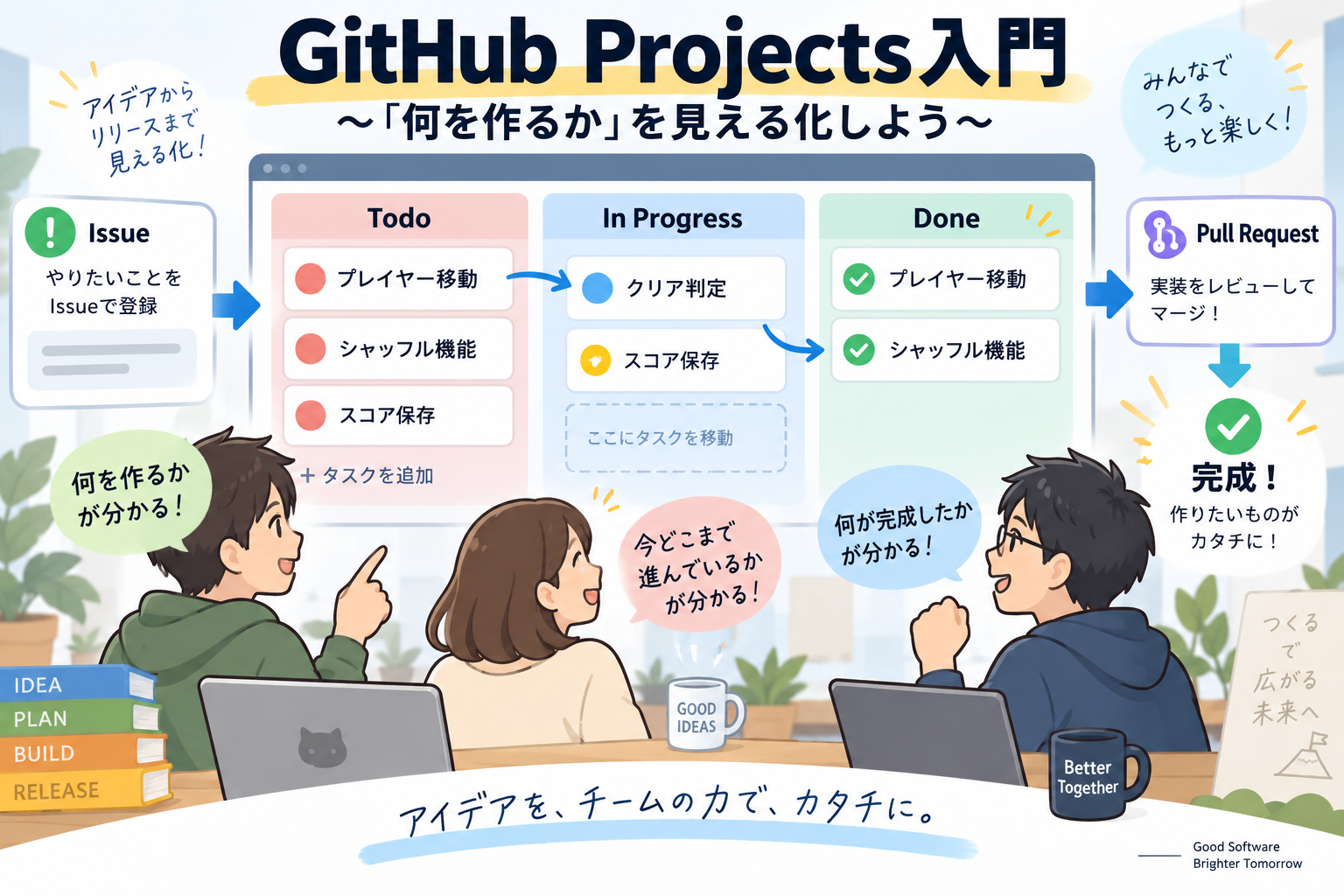
GitHub Projects は、
- やること
- 作業中のこと
- 完了したこと
を管理するための機能です。
例えば、15パズルを作る場合、
プレイヤー移動
シャッフル機能
クリア判定
スコア保存
タイトル画面
など、作業項目を整理できます。
なぜ必要なのか
初心者の頃は、
「頭の中で管理できる」
と思うかもしれません。
しかし、機能が増えるとすぐに混乱します。
例えば、
・敵の移動を作る
・攻撃処理を作る
・HPを表示する
・SEを追加する
・ゲームオーバー画面を作る
となると、
何を終えたのか分からなくなります。
Projectsを使うと、
Todo(未着手)
↓
In Progress(作業中)
↓
Done(完了)
という形で管理できます。
まずはIssueを作ろう
Projectsはタスク管理の場所です。
まずはタスクそのものを作る必要があります。
GitHubのリポジトリを開き、Issuesをクリックします。
続いて、New Issueを押します。
例
タイトル
プレイヤー移動を実装する内容
矢印キーで移動できるようにする作成すると、
#1のような番号が付きます。
Projectsを作成する
リポジトリ上部のProjectsをクリックします。
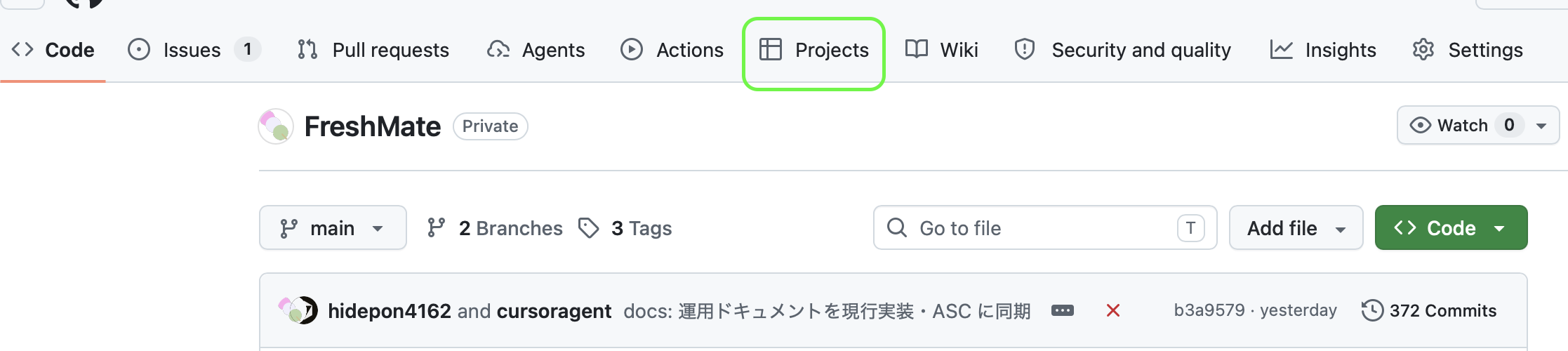
New Projectを選択します。

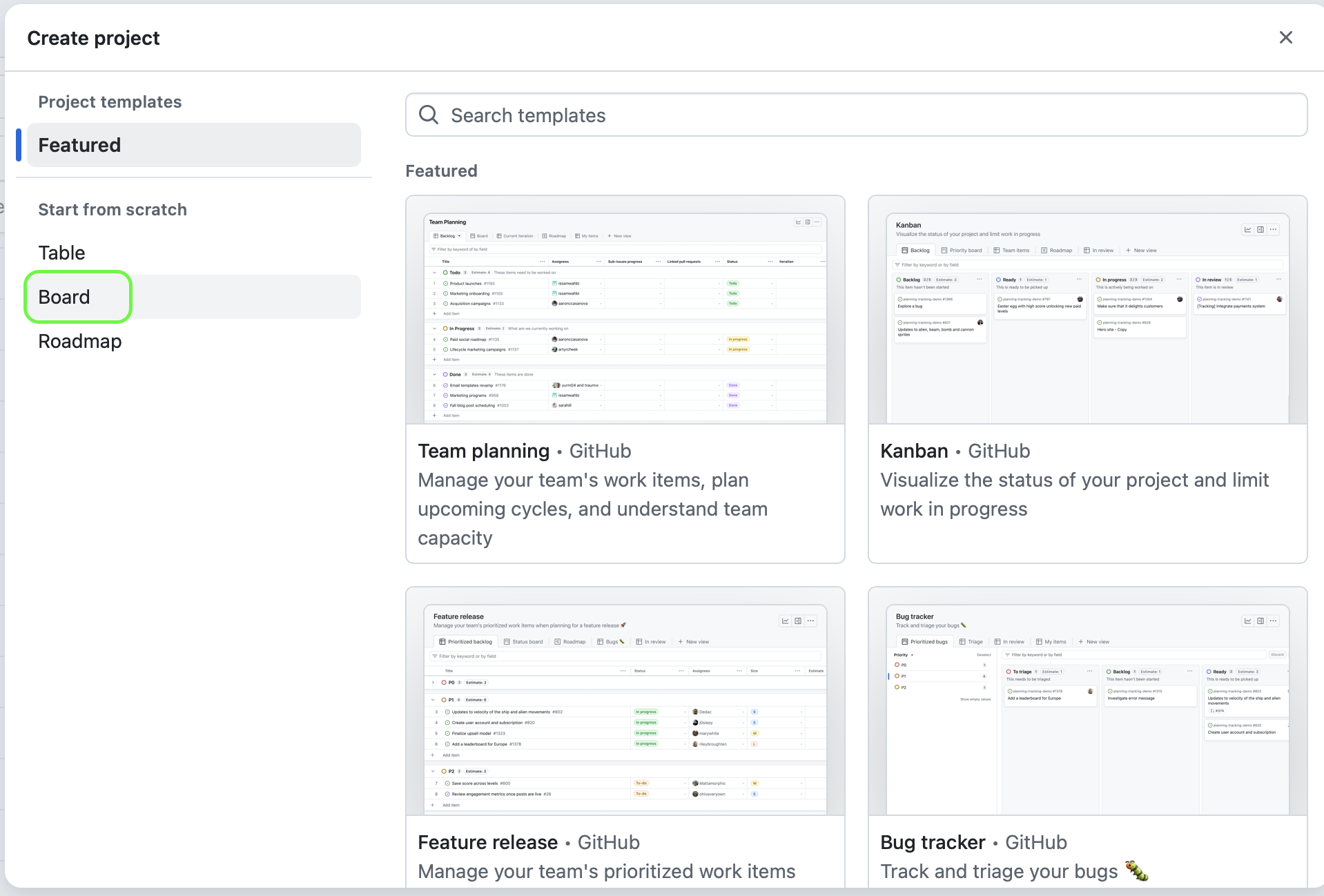
Boardを選ぶ
初めて使う場合はBoardがおすすめです。
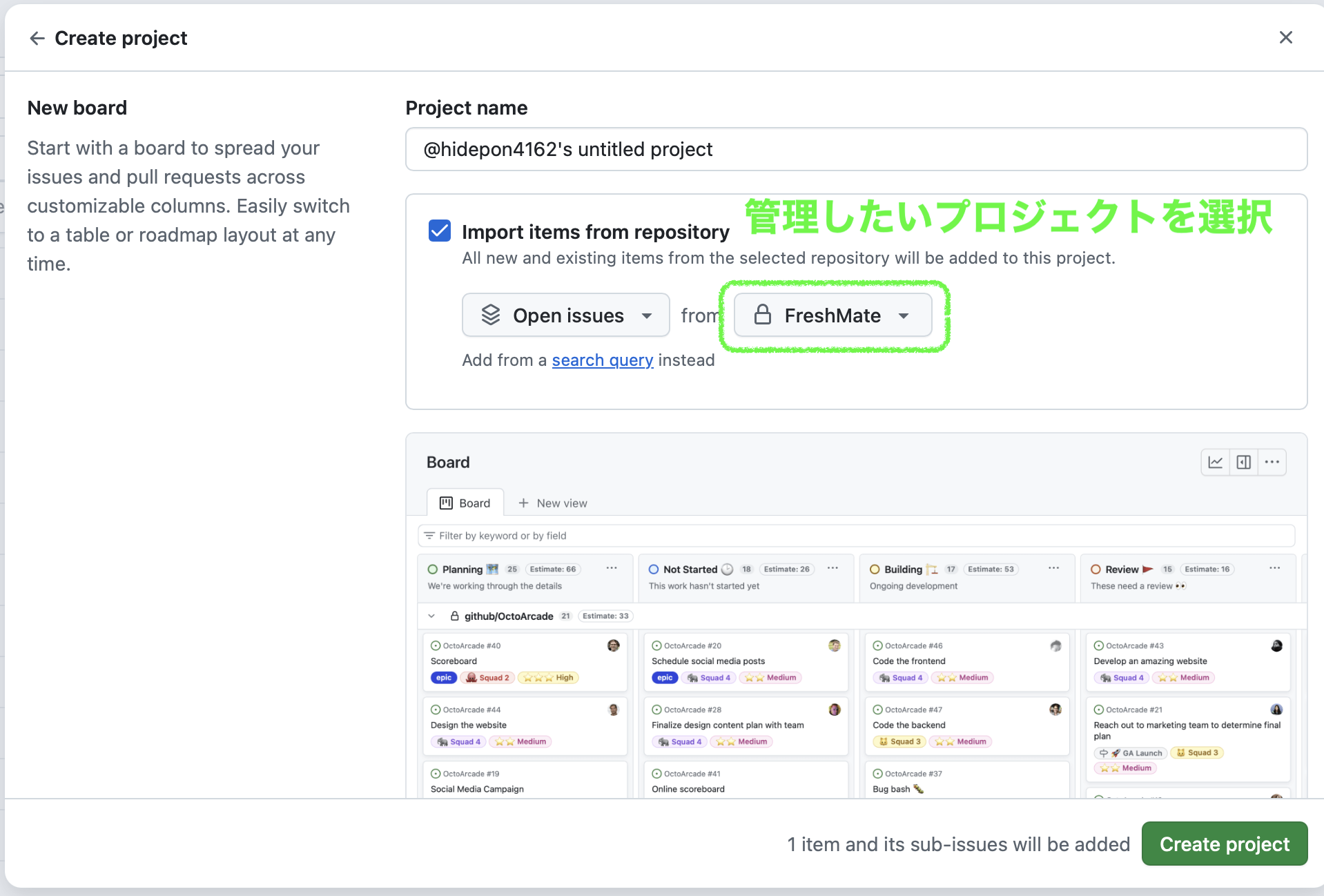
Issueを追加する
Projectsを開いたらAdd itemをクリックします。
ただし、すでにIssue作成済みの場合、この画面に登録されていると思います
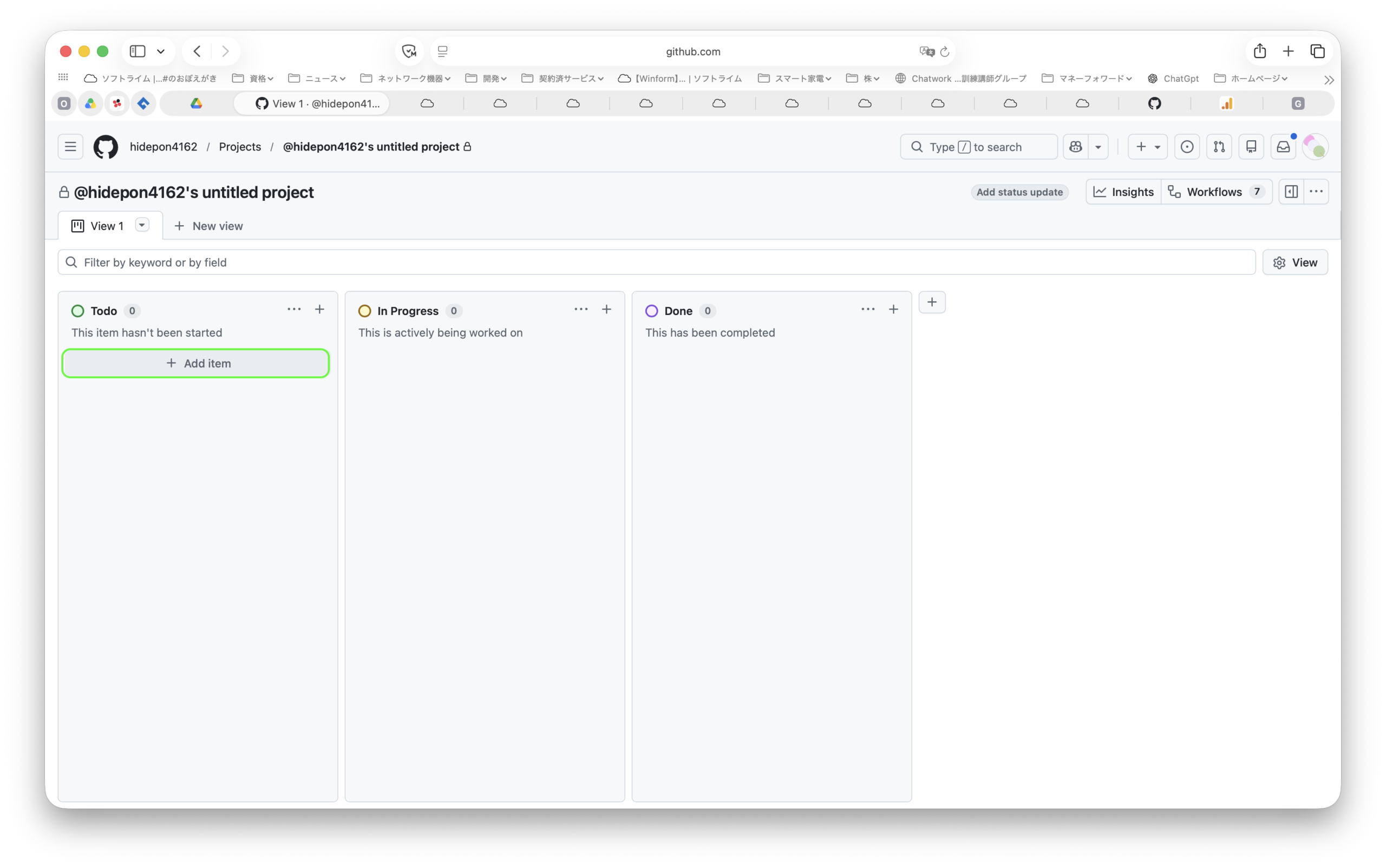
画面左下の+ボタンを押下します
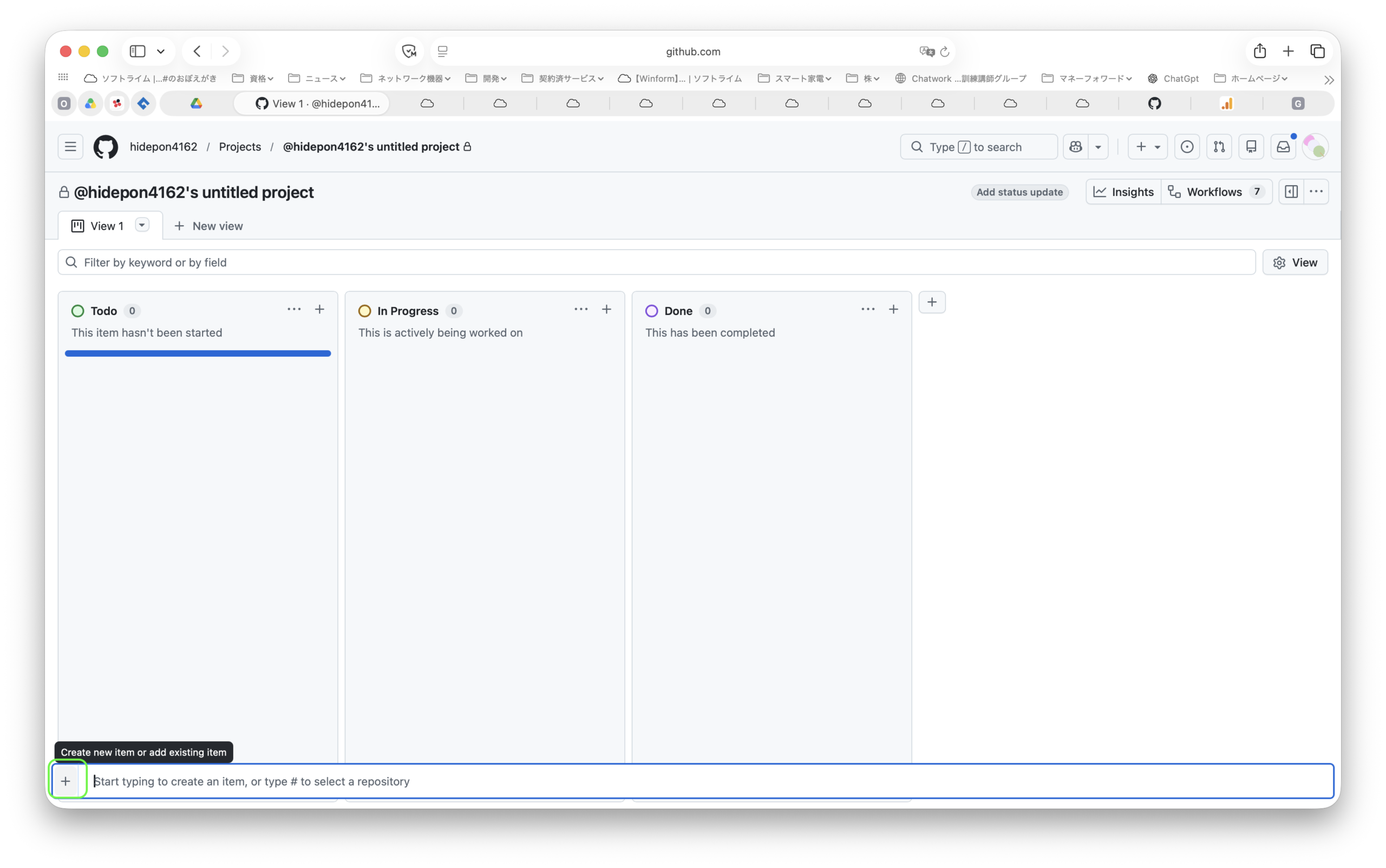
Issue登録のどちらかを選択します
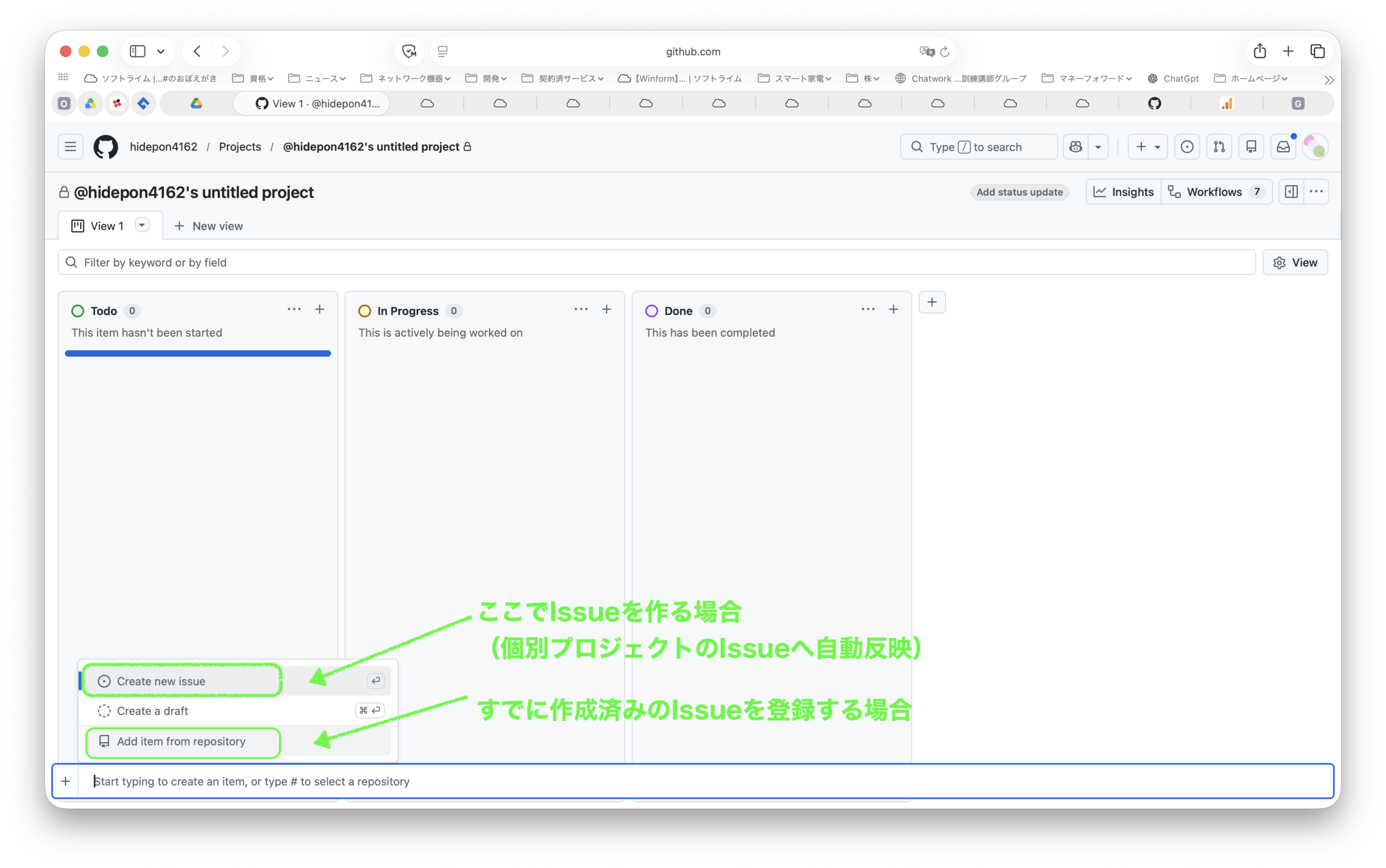
登録が完了します
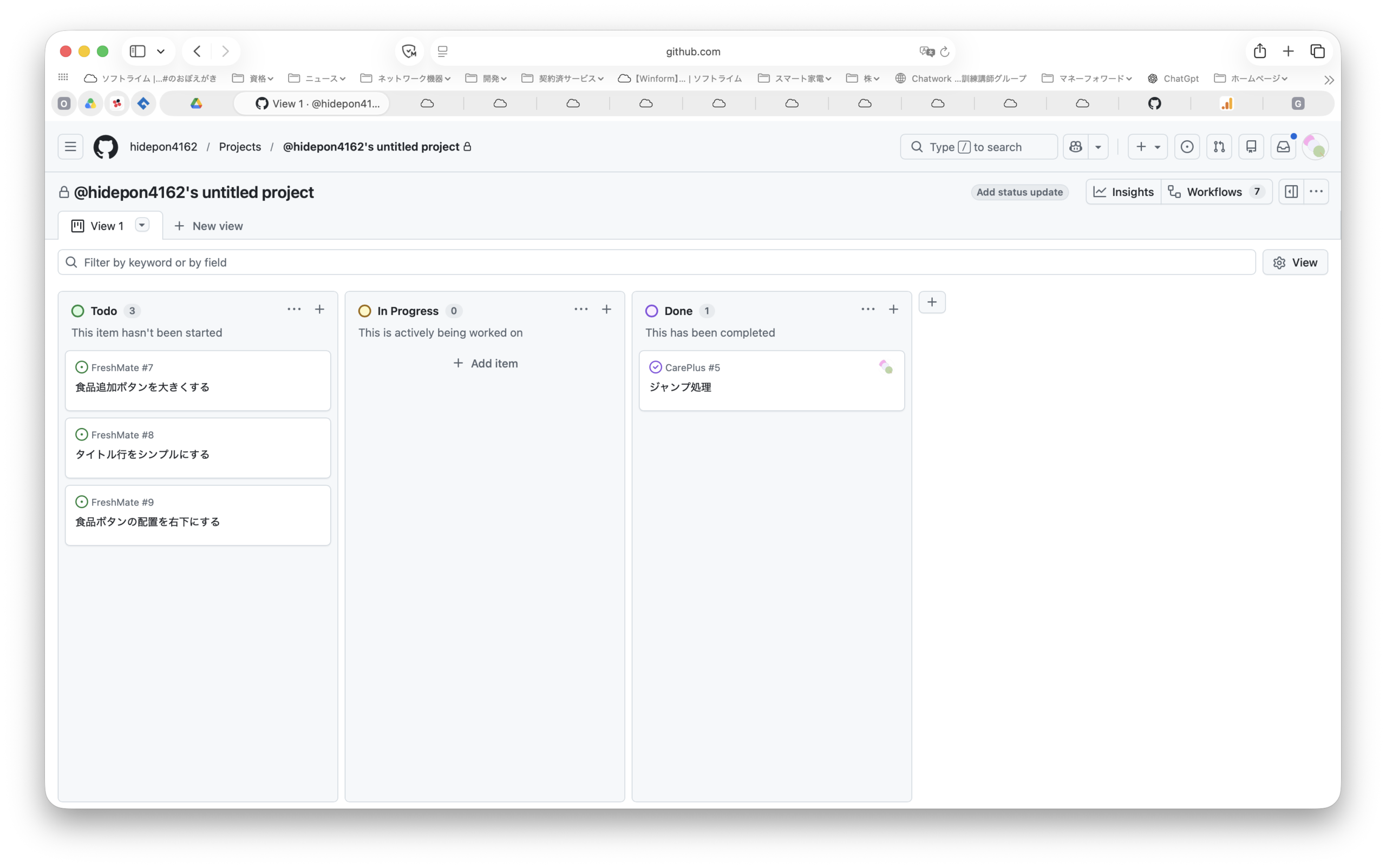
ステータスを変更する
最初はTodoです
作業を始めたら、In Progressへドラッグ&ドロップで移動します
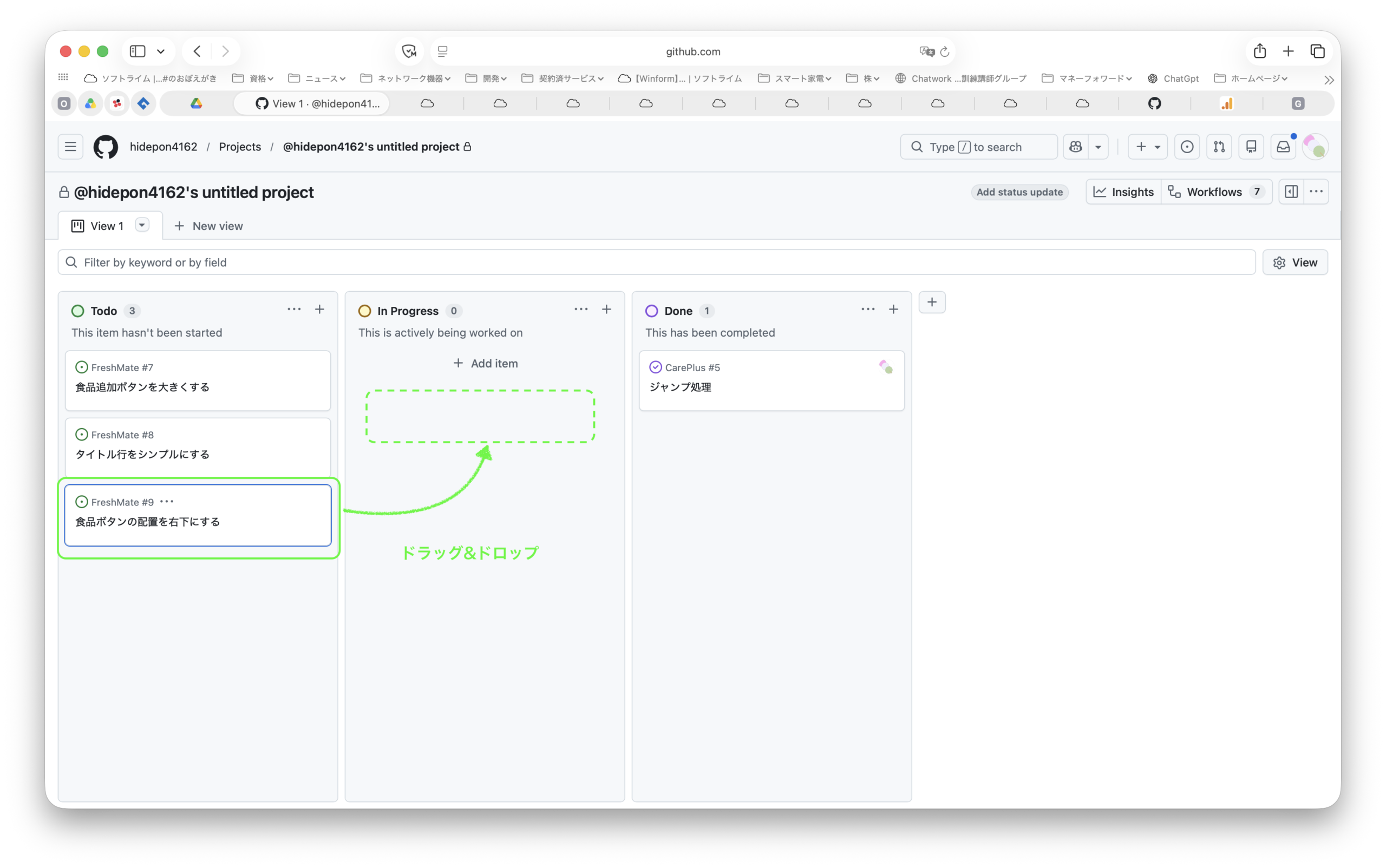
作業が終わったら、Done
例
Todo
├ シャッフル機能
├ スコア保存

In Progress
├ クリア判定

Done
├ プレイヤー移動
├ タイトル画面
この状態を見るだけで、
開発状況が一目で分かります。
チーム開発ではさらに重要
チーム開発になると、
「誰が何を担当しているのか」
が重要になります。
例えば、
山田さん
→ プレイヤー担当

佐藤さん
→ 敵担当

鈴木さん
→ UI担当
のように担当を分けます。
Projectsを使えば、
現在の進捗を全員で共有できます。
Pull Requestと連携できる
GitHubでは、
Issue
↓
ブランチ作成
↓
開発
↓
Pull Request
↓
マージ
という流れで開発します。
例えばIssue番号が
#3だった場合、
コミットやPull Requestに
Closes #3と書くと、
Pull Requestがマージされた時にIssueが自動で完了になります(キーワードはPull Requestの説明欄に書き、デフォルトブランチにマージされたときにクローズされます)。プロジェクトでは、クローズされたIssueのStatusも、既定のワークフローで自動的に Done になります。
個人制作でも使ってみよう
個人制作では、
こんなProjectがおすすめです。
15パズル
Todo
├ ベストスコア保存
├ 降参機能

In Progress
├ シャッフル機能

Done
├ タイル移動
├ クリア判定
├ タイトル画面
RPG
Todo
├ セーブ機能
├ 装備システム

In Progress
├ 敵AI

Done
├ プレイヤー移動
├ 攻撃処理
発表会で見せると効果的
発表会ではゲーム画面だけでなく、
README
Git履歴
Issues
Projects
も見せてみましょう。
企業は完成品だけでなく、
どのように開発したのか
も見ています。
Projectsを見せることで、
「計画的に開発を進めた」
ことを伝えられます。
まとめ
GitHub Projectsは、
コードを書くための機能ではありません。
開発を整理するための機能です。
まずは小さな作品でも構いません。
Todo
In Progress
Done
の3列だけでも作ってみましょう。
「何を作る予定なのか」
「今どこまで進んでいるのか」
「何が完成したのか」
が見えるようになり、開発が進めやすくなります。
個人制作でもチーム開発でも役立つため、ぜひ活用してみてください。
← 前:GitHub Projects入門 ~ 個人開発・チーム開発でのタスク管理 次:GitHub Projects Boardレイアウト入門:最小構成のカンバンを作る →