Unity Input System完全整理
目次
PlayerInput 3モード+入力の取り方の違い(コード比較付き)
UnityのInput Systemは、同じ入力でも取り方が複数あります。
その違いを「コードで比較」しながら理解していきます。
■ 基準コード(InputAction直接方式)
Behaviorの影響はありません
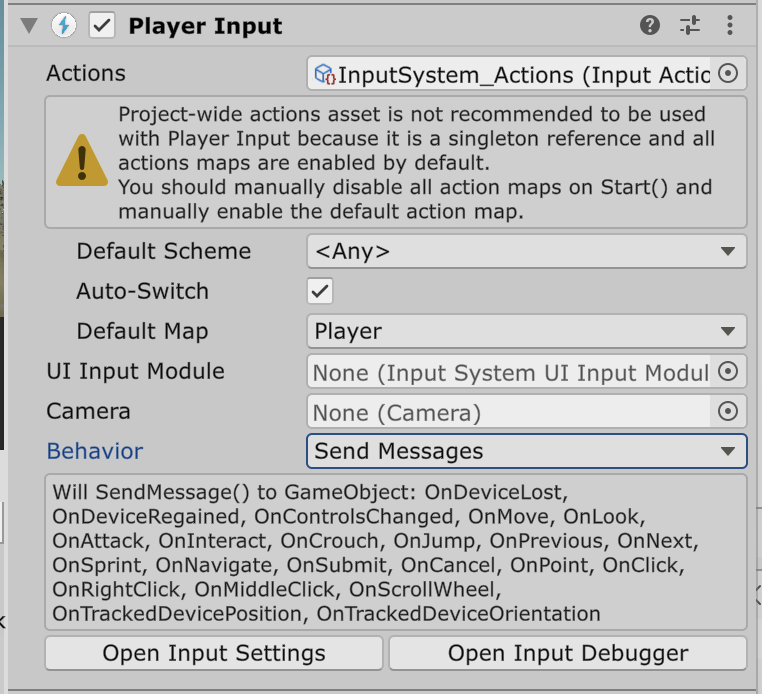
まずは今回の基準となるコードです。
using UnityEngine;
using UnityEngine.InputSystem;

[RequireComponent(typeof(PlayerInput))]
public class InputAction_Direct : MonoBehaviour
{
    private InputAction _move;
    private InputAction _jump;

    private void Start()
    {
        var input = GetComponent<PlayerInput>();
        input.currentActionMap.Enable();

        _move = input.currentActionMap.FindAction("Move");
        _jump = input.currentActionMap.FindAction("Jump");

        _move.performed += Move;
        _jump.performed += Jump;
    }

    private void OnDestroy()
    {
        _move.performed -= Move;
        _jump.performed -= Jump;
    }

    private void Move(InputAction.CallbackContext ctx)
    {
        var moveValue = _move.ReadValue<Vector2>();
        Debug.Log($"Move: {moveValue}");
    }

    private void Jump(InputAction.CallbackContext ctx)
    {
        Debug.Log("Jump!");
    }
}
■ このコードのポイント
_move.performed += Move;これは
👉 InputActionに直接イベント登録している
つまり
- PlayerInputのモードに依存しない
- どのモードでも動く
■ ① Send Messages方式
● 設定
PlayerInput → Behavior = Send Messages
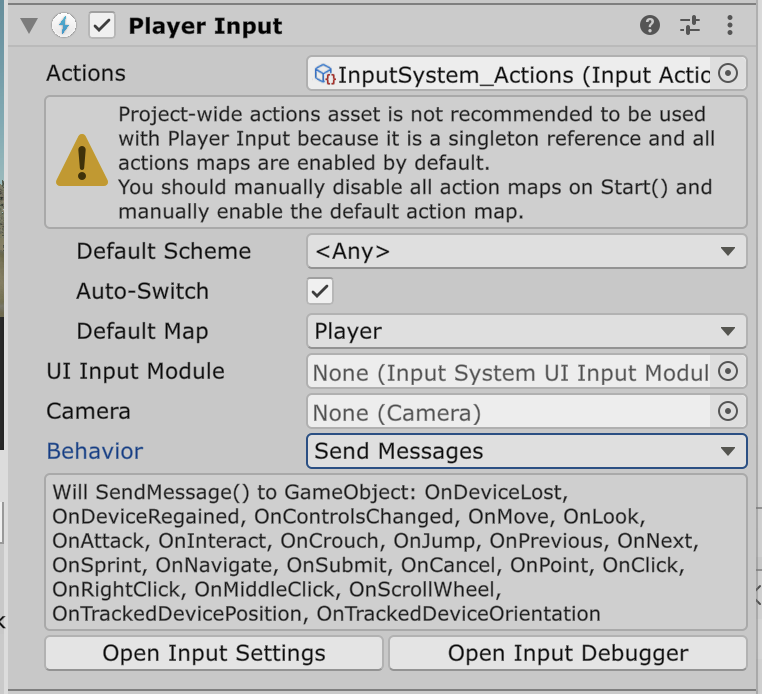
● コード
using UnityEngine;
using UnityEngine.InputSystem;

public class Input_SendMessages : MonoBehaviour
{
    private void OnMove(InputValue value)
    {
        Vector2 move = value.Get<Vector2>();
        Debug.Log($"Move: {move}");
    }

    private void OnJump()
    {
        Debug.Log("Jump!");
    }
}
● ポイント
- Action名「Move」→
OnMove - 自動で呼ばれる
■ ② Unity Events方式
● 設定
PlayerInput → Behavior = Invoke Unity Events
Inspectorで関数を登録
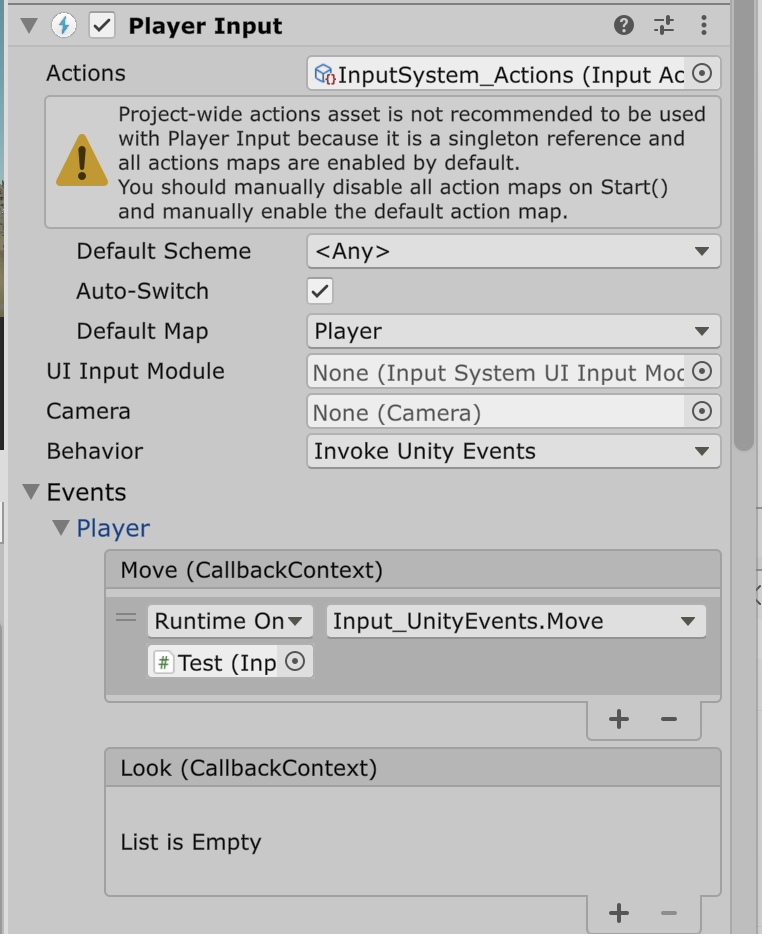
スクロールすると、Jumpのイベント登録の欄があります
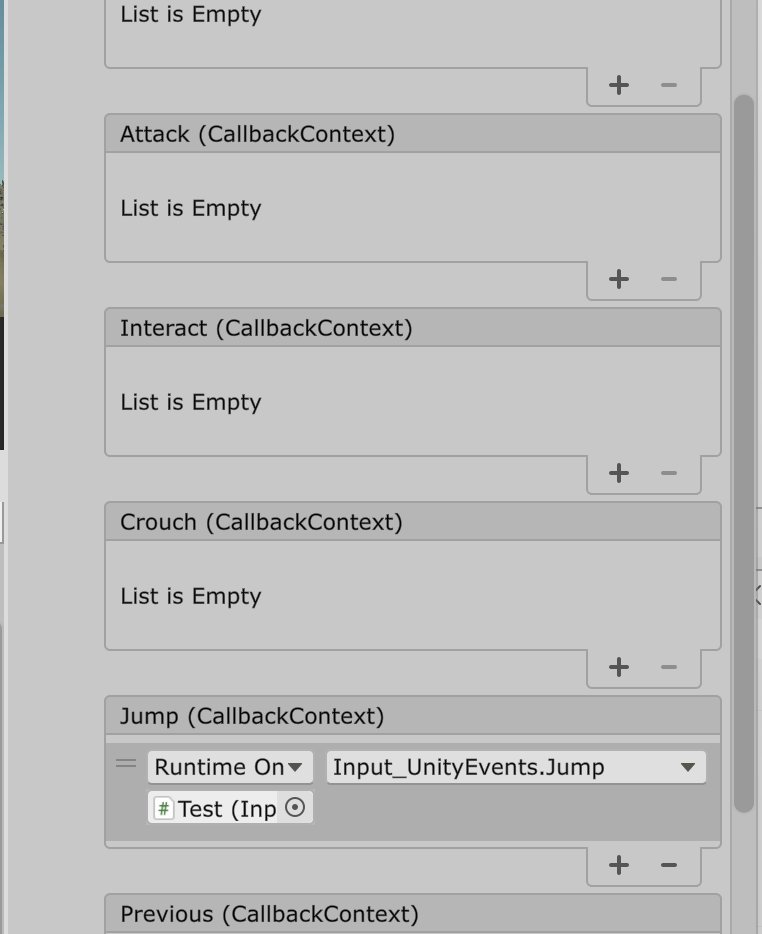
● コード
using UnityEngine;
using UnityEngine.InputSystem;

public class Input_UnityEvents : MonoBehaviour
{
    public void Move(InputAction.CallbackContext ctx)
    {
        Vector2 move = ctx.ReadValue<Vector2>();
        Debug.Log($"Move: {move}");
    }

    public void Jump(InputAction.CallbackContext ctx)
    {
        Debug.Log("Jump!");
    }
}
● ポイント
- Inspectorで紐付けが必要
- publicメソッドである必要あり
■ ③ C# Events方式
● 設定
PlayerInput → Behavior = Invoke C# Events
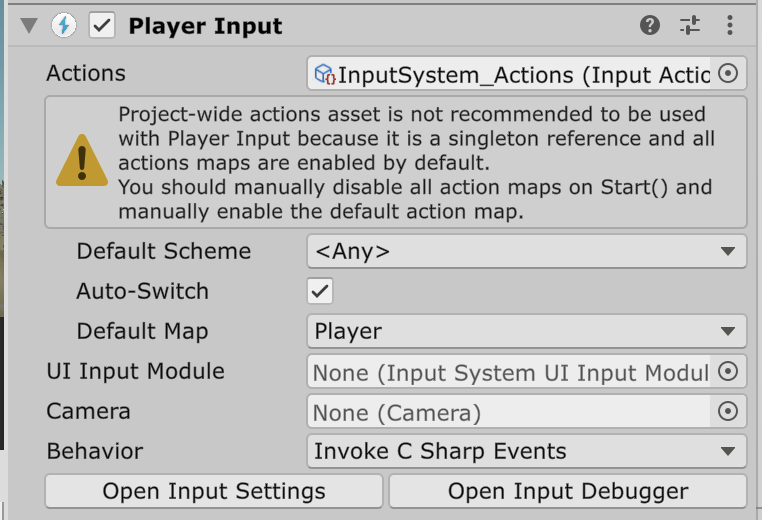
● コード
using UnityEngine;
using UnityEngine.InputSystem;

[RequireComponent(typeof(PlayerInput))]
public class Input_CSharpEvents : MonoBehaviour
{
    private PlayerInput _input;

    private void Start()
    {
        _input = GetComponent<PlayerInput>();
        _input.onActionTriggered += OnAction;
    }

    private void OnDestroy()
    {
        _input.onActionTriggered -= OnAction;
    }

    private void OnAction(InputAction.CallbackContext ctx)
    {
        if (!ctx.performed) return;

        if (ctx.action.name == "Move")
        {
            Vector2 move = ctx.ReadValue<Vector2>();
            Debug.Log($"Move: {move}");
        }

        if (ctx.action.name == "Jump")
        {
            Debug.Log("Jump!");
        }
    }
}
■ ④ 押しっぱなしの処理(全方式共通)
重要です。performed だけでは押しっぱなしは取れません。
● 正しい書き方
private void Update()
{
    Vector2 move = _move.ReadValue<Vector2>();

    if (move != Vector2.zero)
    {
        Debug.Log("押しっぱなし中");
    }
}
■ 比較まとめ
| 方式 | 特徴 | 難易度 |
|---|---|---|
| 直叩き | シンプル・モード非依存 | ★★ |
| Send Messages | 名前一致で呼ばれる | ★ |
| Unity Events | Inspectorで接続 | ★★ |
| C# Events | コードで統一管理 | ★★★ |
■ 最後に
今回のポイントはここです。
- 入力の取り方は1つではない
- 同じ動きでも仕組みが違う
- 「なぜ動くか」を理解することが重要
訪問数 105 回, 今日の訪問数 1回